Selinho do Blog

Comente!

Freebie * Papers

Dica de Scrapbook:
Papéis
Escolher os papéis para nosso Scrapbook é maravilhoso, mas na hora de escolher, temos uma dúvida enorme de como montá-lo então segue essa dica.
Leia Mais


Compartilhe!


Comente!

Freebie * Quik Page Sugar and Spice


Dica de Scrapbook:
Como Usar uma QP ?{Quick Page - Página rápida}
As vezes não temos tempo para montar-mos um Layout de Scrapbook digital, por que os arquivos são muito grandes e isso leva tempo usando um programa editor de Imagens. Então na net já podemos encontar as famosas QP, que veem prontinhas somente para adicionar-mos nossas fotos e imprimir.
Aqui vou te ensinar como fazer sua página rápida:
Leia Mais


Compartilhe!


Comente!

Freebie * Template

Se você já visitou sites que vendem kits de scrapbook digital já deve ter notado uma categoria chamada Layered Templates. Neste post explicarei o que são e como você pode utilizá-los.
Leia Mais


Compartilhe!


Comente!

Freebies de hoje

 Clique na imagem para baixar.

 Clique na imagem para baixar.

Leia Mais


Compartilhe!


Comente!

Freebie - Férias

 Clique na Imagem para baiixar.

 Clique na Imagem para baiixar.

Leia Mais


Compartilhe!


Comente!

Capas para Facebook - Tema Natal

Deixe seu face em clima natalino !!! 


Pegue sua capinha de Natal? AQUI 
Leia Mais


Compartilhe!


Comente!

Freebie * Mix commercial use

 Clique na Imagem para baixar.

 Clique na Imagem para baixar.

Leia Mais


Compartilhe!


Comente!

Freebie * Stickers

 Clique na Imagem

Clique na Imagem para baixar! 


Leia Mais


Compartilhe!


Comente!

Alfabeto Ursinhos


Upload feito originalmente por Sol Creat

Leia Mais


Compartilhe!


Comente!

Calendar Templates

Já está pensando no calendário de 2013?

Olha que linda templates pra você:

hg-calendartemplates-previewDownload Here

Leia Mais


Compartilhe!


Comente!

Acróstico CHUVA


Águas...

C ai e cai
H oras a fio
U mida e fria
V em de nao sei onde
A lagar meu coração de paz...
Linda Schmoekel
Leia Mais


Compartilhe!


Comente!

Blog Train

carolecreations_DSDcollab_preview

Olha que lindo!

Você pode baixar esse e muitos outros no Blog da Carole Creations

download

Leia Mais


Compartilhe!


Comente!

Vai um café aí?

Desculpem, mais o link expirou!!

6e7fe629dea2655b68fe6a4d0d1df56b
Lindo Addon da Sekada Desiggnes
Ele tá free lá na Digital Creart, corre por que não sei por quanto tempo ele ficará assim.
Freebies
beijos
Leia Mais


Compartilhe!


Comente!

Seu Wordart em um Shape no Photoshop


Here is the video in basic steps – this won’t replace watching the video so please watch to fully understand how to use clipping masks in custom shapes.
Para este tutorial eu uso o  Digidesignresort Collaboration Kit “Attic’s Treasures”
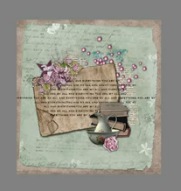
1. Faça sua página de scrapbooking, escolha a ferramenta da fonte e escrever algo que você deseja usar como word art.
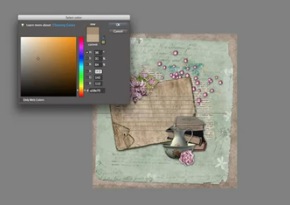
2. Verifique a cor da word art , adequando às cores do  seu scrapbook:
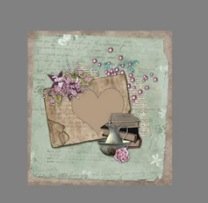
3. Desenhe uma shape  de sua preferência usando a ferramenta shape tool - neste caso eu desenhei um coração. Mais uma vez, adaptar a cor e escolher um modo de blending para ser compatível com o fundo.

4. Pressione a tecla Alt entre as camadas de ambos, a WordArt e a Shape. Em seguida, a word art se fundirá com  o coração.

Aqui meu exemplo para o tutorial:
JBaechtold_SpringFling_BG4
créditos: Digidesignresort
Tradução: Socorro Oliveira
Leia Mais


Compartilhe!


Comente!

Retornando a ativa

cof,cof,cof… gente, bloguinho empueirado neh!!
Depois de uma longa temporada fora do ar, passei pra dar uma arrumadinha por aqui e quem sabe até trocar a lay, rss!
Bom, como tava morrendo de saudade dos meus LO’s dei uma passadinha no SBB e participei de um desafiozinho por lá
Aqui meu Lo pra vocês!
SolWeb_revemonange_piccoliniangeli
Passem lá e dêm uma olhadinha no Fórum.
Bjos!
Leia Mais


Compartilhe!


Comente!

Mural de recados no blog

Para criar um mural de recados é muito fácil basta você entrar no site CBOX, e efetuar seu cadastro, apos ter feito o cadastro você receberá um e-mail para confirmar o cadastro no site do CBOX, apos ter confirmado o cadastro através do e-mail basta você logar no site para pegar o código e adicionar ao seu blogspot.
Para adicionar o código no seu blogspot basta entrar no painel de controle do blogspot e ir em Layout e na opção Elementos de pagina clique em Adicionar um Gadget, procure por HTML/JavaScript, ensira o codigo do seu mural e clique em salvar, pronto agora basta você visualizar o seu blog com seu novo mural de recados.
Clique aqui para efetuar seu cadatro no site da CBOX
Fonte: Criar blog,
Leia Mais


Compartilhe!


Comente!

Trocando o Favicon

Favicon é esta imagem ou ícone pequeno que aparece ao lado do endereço do site, lá em cima no browser. Primeiro você precisa fazer uma imagem do tipo 'ico'. Sugiro que criar seu próprio ícone para personalizar seu blog. Se você utiliza o programa Gimp é só fazer uma imagem do tamanho 16x16 e salvar como 'nomedoicone.ico' (não salve como favicon.ico, de outro nome para não causar problemas depois).
Mas se não tiver este programa, há alguns sites que transformam qualquer figura/imagen em ico. Eles são em inglês, mas normalmente não são muito difíceis de entender.

Ai vai alguns deles:favicon.cc, degraeve.com/favicon e neste iconj.com você cria seu favicon e já pode deixar sua imagem hospedada lá mesmo, é só pegar o link.
Se usar outro site, precisará fazer o download para seu computador e hospedar sua imagem em um 'Image Hosting' que aceite a extensão .ico. Alguns deles são picpanda.com, imageous.net, images.cdmazika.com entre muitos outros.
Eu uso o googlepages.com, mas este serviço não está mais disponível para novas inscrições.
Já com o link de sua imagen, vá até o painel de seu blog, Layout e editar HTML. Perto do início encontrará algo assim:


Outro tipo de imagem como png ou gif também podem ser utilizados. Eu uso ico, pois tenho certeza que aparece nas últimas versões do Explorer e Firefox.


Leia Mais


Compartilhe!


Comente!

CT Call Scrap and Tubes

Vierge
translation:
Estou procurando pessoas definitivas para criar tags e tutoriais, se você for divertido, criativo e leal e gosta de minhas coisas, me envie um e-mail!
Requisitos: * fazer pelo menos uma tag/tut  por kit;
* publicar a sua tag/tut em seu blog e num mínimo duas galerias
que possuam licenças válidas de tubes My PSP, CILM, etc
Inclua as seguintes informações em seu e-mail: * seu nome verdadeiro
* algumas palavras sobre você
* suas galerias, blog e/ou endereços de seus tutoriais ;
Envie para scrapandtubes@gmail.com
Assunto: CT Call
Prazo: 6 de novembro de 2010
Aqui está o LO feito com o kit Happy Christmas Holidays by Scrap and Tubes,
que envie para concorrer a uma vaga:
aboutmesol
Leia Mais


Compartilhe!


Comente!

CT Call JuLaender!!

Tenho certeza que você vai adorar fazer parte desse time!!!!

Leia Mais


Compartilhe!


Comente!

Criando Bordas e babados no Photoshop


A algum tempo, estava tentando criar uma borda como essa abaixo, para meus Layouts:
Essa eh a Borda usada nesse Scrap AQUI
Pois bem, achei a solucao para meu problema, nesse tutorial, que a Inês me enviou.
Como o tutorial esta em ingles eu vou transcrever aqui o passo a passo, nao eh uma traducao.
Entao vamos la!
1 – Abra um novo domumento em seu Photoshop, com o fundo transparete, a largura ideal eh a mesma largura dos papeis de scrap digital, a altura fica a seu criterio. Eu usei as dimensoes 3600px de largura e 500px de altura, dpi 300. Certifique-se que as cores da paleta (ver imagem ao lado) sejam preto e branco.
2 – Selecione a ferramenta pincel (Brush ) e escolha o Hard Round 19, certifique-se de que “opacity”, “flow” e “hardness”, estejam em 100%, aumente o diametro do pincel para 200px.
3 – Abra a paleta de Brush da direita (conforme imagem abaixo), se ela nao estiver ali, click no menu window>brushes que ela aparece, para ficar no mesmo formato da imagem, click na opcao “brush Tip Shape”, conforme aparece em azul na imagem abaixo:
4 – Aqui nessa paleta vc ira ajustar o espaco, para que os pontos do pincel apenas toque um no outro, tambem ajuste o “roundness” para que ele fique com um formato mais oval do que redondo, isso ajuda na hora de cortar.
Observe os numeros usados nesse tutorial:
    Diameter: 200px Angle: 90o.
    Roundness: 72%
    Spacing: 90%
PS> essa informacoes podem variar de acordo com o resultado desejado.
PS2> o “roundness” pode tb ser ajustado clicando e arrastando com o mouse em um dos angulos horizontais do circulo.
Pincel ajustado vamos agora criar nosso template:
5 – Volte em seu novo documento, e segurando a tecla “SHIFT” para formar uma linha reta, click e arraste o mouse na horizontal, o seu resultado sera algo assim:
6 – Agora vamos recortar, use a ferramenta retangulo marque, e selecione uma das pertes da imagem e delete, o resultado fica assim:
7 – Salve essa imagem com a extensao PNG, e voce ja tem um template para usar em seus LOS.
Para transforma-lo de acordo com o papel que vc estiver usando, basta coloca-lo em um novo “layer” logo abaixo do papel que vc quer que fique nesse formato e usar o atalho: Ctrl+Alt+G no Photoshop CS2, no antigo apenas Ctrl+G. Essas teclas criam uma mascara, e o resutado eh esse aqui (para melhor resultado escolha tambem um background coordenando):
Esse eh o principio basico da coisa, mas apartir desse principio voce pode inventar milhares de outras bordas. No meu primeiro experimento por exemplo eu voltei nos pinceis, troquei a cor para branco e criei os furinhos na ponta. Me deu um pouco de trabalho ajustar a distancia, se voce estiver fazendo esse tutorial com as mesmas medidas que coloquei acima, use as medidas abaixo para criar os furinho na borda:
    Diameter: 40px Angle: 90o.
    Roundness: 100%
    Spacing: 324%
Lembre-se o pincel precisa estar em branco, usando o mesmo principio acima, percorra o mouse na horizontal com a tecla shift apertada, o resultado sera esse aqui:
Para se livrar dos pontos brancos e obter a borda vasada, use a ferramenta magic wand , click com o botao direto do mouse e selecione a opcao color range, escolha o branco, e toda parte branca sera selecionada, delete. Pronto! Salve com outro nome e extensao PNG, e vc agora tem dois templates.
Voce pode tambem criar um novo template dessa vez no mesmo tamanho dos seus papeis e fazendo a rotacao do primeiro template voce pode criar um retangulo, como o esse abaixo:

Observe que ao unir as bordas, nos cantos eu propositalmente criei um coracao, usando novamente um pincel preto mais fino para dar o acabamento.
Como essa tecnica voce pode tambem usar outros pinceis como os de estrelinha por exemplo e criar as mais variadas bordas.
Vale a pena explorar, as possibilidades sao infinitas.
Existem tambem muitos pinceis por ai que voce pode baixar e instalar em seu photoshop e usa-los para criar novos tamplates para seus LOs, nao esqueca de sempre deixar os creditos.
Alguns do meus sites favoritos para Pinceis:
Brush 500ml, StrangeAngels, Obsidian Dawn.
Se voce tiver outros para me indicar, deixe um comentario, pinceis nunca sao demais! :-)
Caso voce queira os templates prontos CLICK AQUI e AQUI, e so copiar.
A Babi tambem escrevereu a respeito dessas bordas, e deixou um link para fazer download de outros templates, passem la para conferir!
Tutorial by Login Styles
Leia Mais


Compartilhe!